 Labona
Verkkosivusto voi lähettää yhteydenottolomakkeita, tarjouspyyntöjä, tilausvahvistuksia ja käyttäjätilien viestejä. Lähetyksen toimivuus kannattaa tarkistaa, jotta tärkeät ilmoitukset eivät jää huomaamatta.
WordPressin viestit lähtevät oletusarvoisesti palvelimen sähköpostitoiminnon kautta. SMTP on sähköpostin välittämiseen käytettävä yhteyskäytäntö. Kun WordPress yhdistetään oikein määritettyyn sähköpostipalveluun, lähettäjä voidaan todentaa ja lähetyksen virheitä selvittää helpommin.
SMTP-asetukset voivat parantaa viestien toimitettavuutta. Ne eivät kuitenkaan takaa pääsyä vastaanottajan postilaatikkoon: myös verkkotunnuksen asetukset, lähettäjän maine ja vastaanottajan suodatus vaikuttavat.
SMTP-yhteyden määrittäminen WordPressiin
Pyydä sähköpostipalvelulta sen tukema lähetysmenetelmä, palvelinosoite, portti ja salausasetukset. Käytä verkkosivuston lähetykseen tarkoitettua tiliä tai rajattua tunnusta. Palvelu voi edellyttää OAuth-yhteyttä tai sovellussalasanaa tavallisen tilin salasanan sijaan.
SMTP-lisäosan valinta
WP Mail SMTP ja Fluent SMTP ovat esimerkkejä WordPressin sähköpostilisäosista. Valitse lisäosa ja lähetysmenetelmä käytössä olevan sähköpostipalvelun mukaan. Tarkista samalla, mitkä yhteystavat kuuluvat maksuttomaan versioon.
Huoleton-ylläpitopalvelun asiakkaana voit pyytää meiltä apua lisäosan asentamiseen ja yhteyden määrittämiseen. Sovimme tarvittavan työn ja testaamme lähetyksen yhdessä.
SMTP-asetukset WP Mail SMTP -lisäosassa
WP MAIL SMTP
Avaa WP Mail SMTP -lisäosan asetukset. Seuraavat kuvakaappaukset ovat ohjeen laatimisajalta, joten nykyinen näkymä voi poiketa niistä.
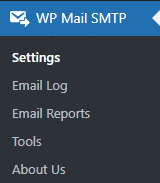
Lisenssiosion voi ohittaa, jos valitsemasi lähetysmenetelmä kuuluu lisäosan maksuttomiin ominaisuuksiin. Tarkista mahdollisten lisäominaisuuksien saatavuus ja hinta ennen käyttöönottoa.
Määritä ensin lähettäjän tiedot ja valitse sitten lähetysmenetelmä.
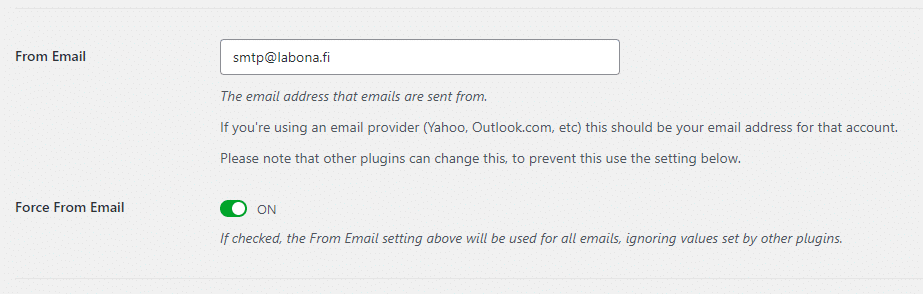
From Email: Anna lähettäjäosoite, jonka käytön sähköpostipalvelu sallii. Osoite näkyy asiakkaalle esimerkiksi tilausvahvistuksen lähettäjänä.
Force From Email: Tämä asetus pakottaa lisäosan kautta lähetettävät viestit käyttämään samaa lähettäjäosoitetta, vaikka lomakkeessa olisi määritetty toinen osoite. Tarkista erikseen lomakkeen vastausosoite.
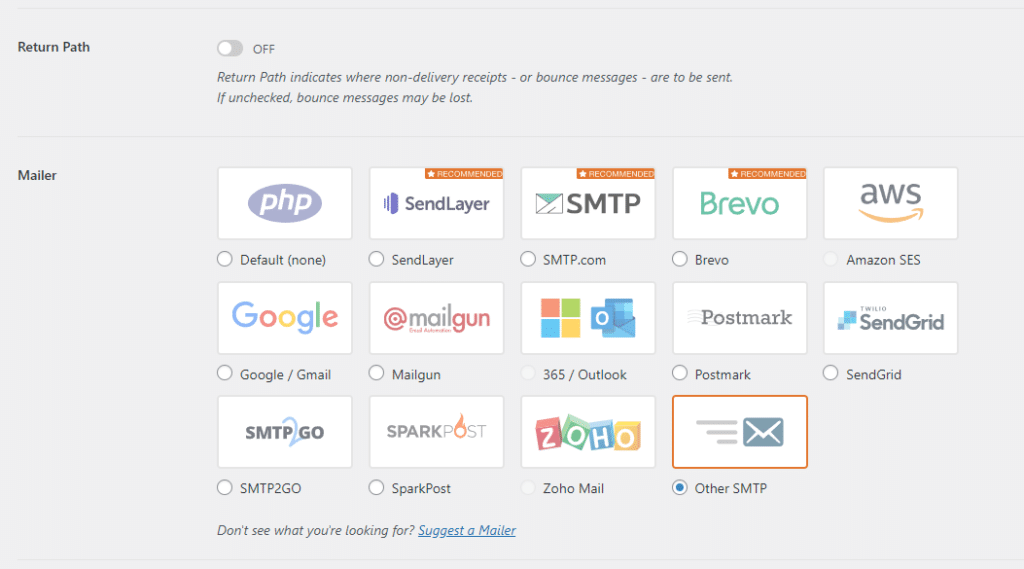
Mailer: Valitse palvelu tai menetelmä, jonka kautta viestit lähetetään. Default-vaihtoehto käyttää WordPressin oletuslähetystä.
Valitse Other SMTP vain, jos sähköpostipalvelusi tukee tähän soveltuvaa SMTP-tunnistautumista. Muussa tapauksessa käytä palvelulle tarkoitettua yhteystapaa, esimerkiksi OAuth-yhteyttä.
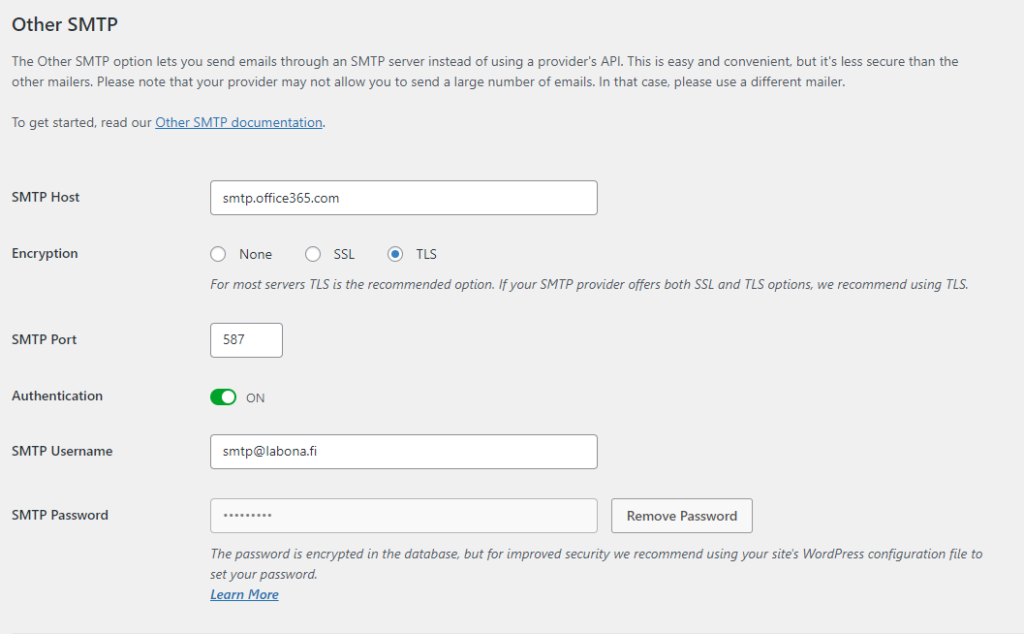
Täytä sen jälkeen palveluntarjoajan antamat yhteysasetukset.
Saat palvelinosoitteen ja tunnistautumisohjeet sähköpostipalvelusi ylläpitäjältä.
SMTP Host: Kirjoita palveluntarjoajan ilmoittama lähettävän palvelimen osoite. Älä käytä localhost-arvoa, ellei palveluntarjoaja nimenomaisesti ohjeista niin.
Encryption: Valitse palveluntarjoajan edellyttämä salausmenetelmä.
SMTP Port: Yleisiä lähetysportteja ovat 587 (STARTTLS) ja 465 (suoraan salattu TLS-yhteys). Käytä aina palveluntarjoajan ilmoittamaa portin ja salauksen yhdistelmää.
Authentication: Ota tunnistautuminen käyttöön palveluntarjoajan ohjeen mukaan.
SMTP Username: Kirjoita palvelun edellyttämä käyttäjätunnus. SMTP Password: Käytä tarvittaessa palvelun antamaa sovellussalasanaa. WordPressiin tallennettu lähetyssalasana vaatii suojausta; lisäosa ei tee tunnuksesta riskitöntä. Rajaa ylläpitäjien oikeudet ja suosi palvelun tarjoamaa OAuth-yhteyttä, kun se on käytettävissä.
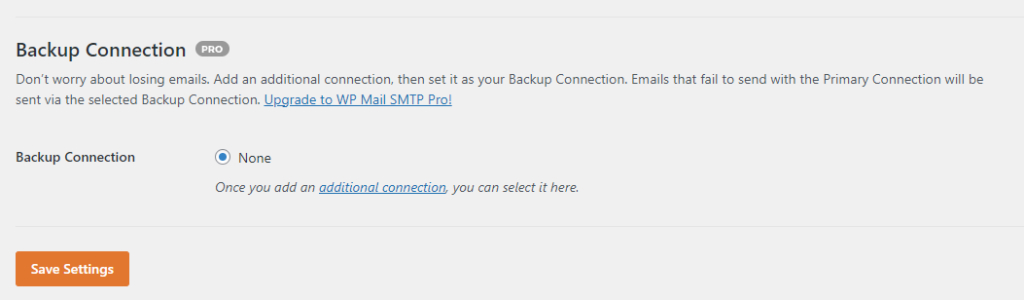
Tallenna asetukset Save Settings -painikkeella.
Testaa SMTP-yhteys
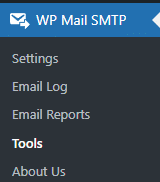
Avaa WP Mail SMTP → Tools ja sähköpostin testaustoiminto.
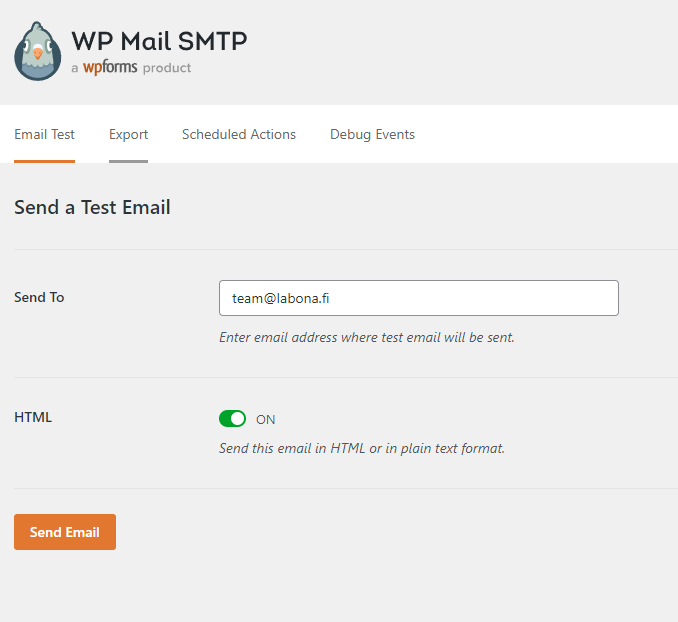
Kirjoita vastaanottajan sähköpostiosoite ja lähetä testiviesti Send Email -painikkeella. Tarkista sekä lähetyksen tulos että viestin saapuminen postilaatikkoon ja roskapostikansioon. Testaa lopuksi myös sivuston oikea lomake tai tilausvahvistus.
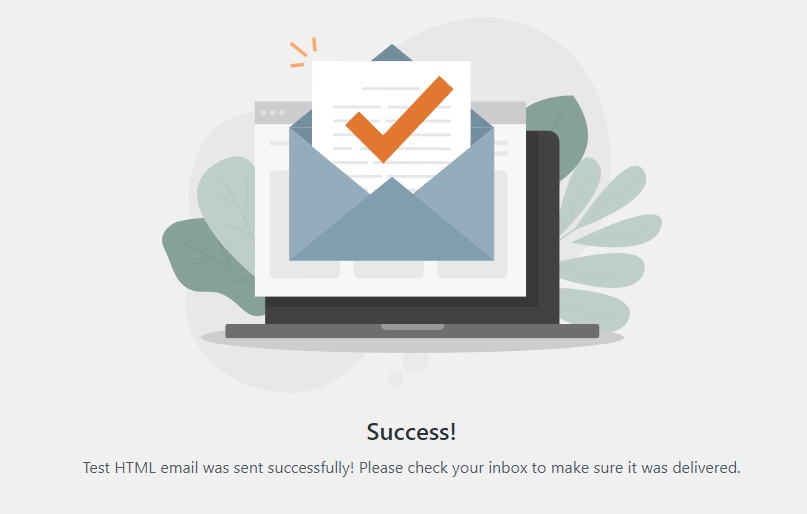
Success-ilmoitus kertoo, että lisäosa sai lähetykselle onnistuneen vastauksen. Se ei yksin todista viestin saapumista vastaanottajalle. Jos lähetys epäonnistuu, tarkista virheilmoitus, yhteysasetukset ja palveluntarjoajan ohjeet. Älä julkaise lokien tunnuksia tai viestien henkilötietoja.
Lisätietoa: WP Mail SMTP:n käyttöönotto-ohje, SMTP-portit 587 ja 465, Microsoft 365:n lähetysohje, Google Workspacen lähetysohje.