 Labona
Google Cloud Translationin rajapinnalla voi kääntää sovelluksen tai verkkosivuston tekstejä useille kielille. Tässä ohjeessa luodaan API-avain ja rajataan sen käyttö. Ohjekuvat näyttävät artikkelin laatimishetken näkymät, joten valikot voivat poiketa nykyisestä palvelusta.
Vaihe 1: Luo Google Cloud -tili
Luo tarvittaessa tili Google Cloudiin. Cloud Translationin kulut riippuvat käytetystä versiosta ja käyttömäärästä. Arvioi kustannukset nykyisen hinnaston ja Googlen laskurin avulla ennen käyttöönottoa.
Uusille asiakkaille voi olla tarjolla kokeilukrediittejä. Tarkista ajantasaiset ehdot, voimassaolo ja laskutuksen alkaminen omalta tililtäsi. Kokeiluetua ei pidä käyttää jatkuvan palvelun kustannusarviona.
Laskutuksen budjettihälytys ilmoittaa kulujen kertymisestä, mutta ei yksin katkaise palvelun käyttöä. Tarkista erikseen käytettävän palvelun kiintiöt ja mahdollisen Spend cap -budjetin kattavuus. Älä oleta, että tavallinen budjettiasetus on ehdoton kulukatto.
Vaihe 2: Luo uusi projekti
- Mene Google Cloud -konsoliin.
- Kirjaudu sisään Google-tililläsi tai luo uusi tili, jos sinulla ei vielä ole sellaista.
- Luo uusi projekti klikkaamalla ”Select a project” ja valitse New Project. Nimeä projekti vapaasti, niin että se on myöhemmin tunnistettavissa. Vaikkapa ”Nettisivujen API-avain” ja paina ”Create”.
Vaihe 3: Ota käyttöön Google Cloud Translation API
Kun projekti on luotu, varmista että projekti on valittuna (vasemmasta ylälaidasta).
Keltaisella korostetussa kohdassa tulee lukea antamasi projektin nimi. Esimerkissämme projektin nimi on ”Labona Google Review API”.
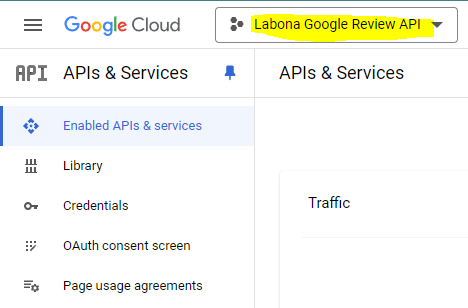
Seuraava askel on ottaa käyttöön Translation API.
- Mene Google Cloud -konsolissa Navigation Menu > Enabled APIs & Services > Library.
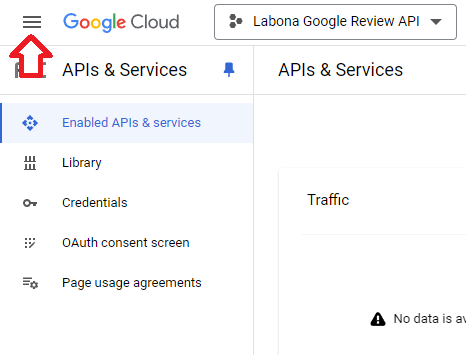
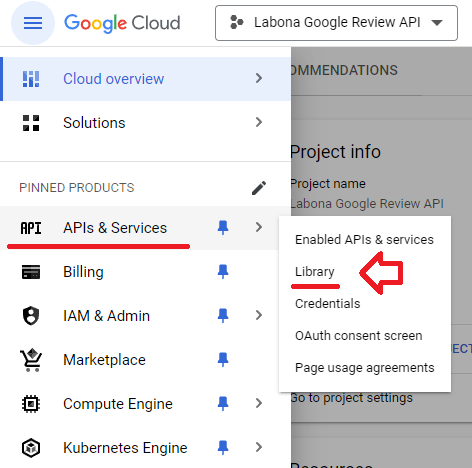
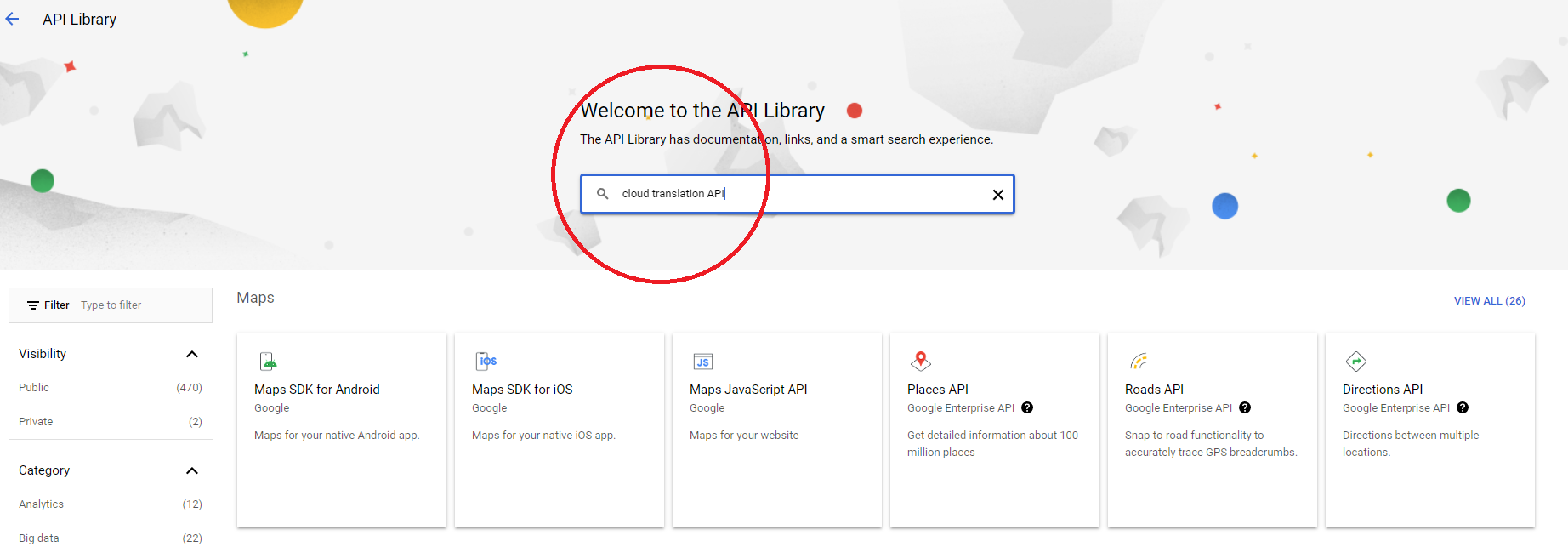
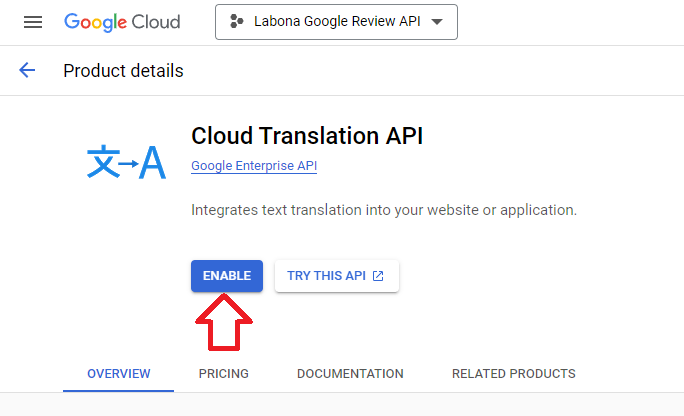
- Kirjoita hakukenttään ”Cloud Translation API” ja klikkaa sitä.
- Paina ”Enable” ottaaksesi APIn käyttöön projektissasi.
LASKUTUSTILI
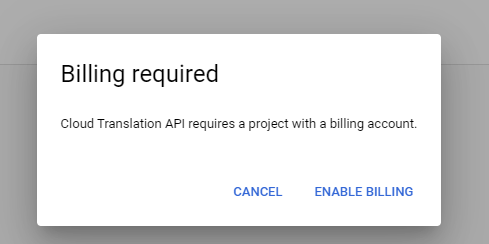
Jos Google Cloud -tililläsi ei vielä ole laskutustietoja, ne on lisättävä, jotta Google Cloud API -avain toimii. Google ilmoittaa asiasta, jos yrität ottaa APIn käyttöön ilman laskutustietoja.
Kun laskutustili on luotu, määrittele budjettihälytykset ja tarkista Translation-palvelun käyttökiintiöt. Googlen budjettiohje selittää hälytysten ja kulutuksen rajoittamisen eron.
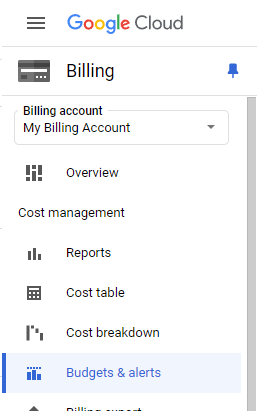
Kun laskutustili, budjettihälytykset ja käyttörajat on määritetty ja liitetty projektiin, voit jatkaa eteenpäin.
Vaihe 4: Luo API-avain
API-avain soveltuu Cloud Translation Basicin käyttöön. Advanced-version tunnistautuminen toteutetaan eri tavalla. Tarkista käyttämäsi integraation ja Googlen tunnistautumisohjeen vaatimukset ennen avaimen luomista.
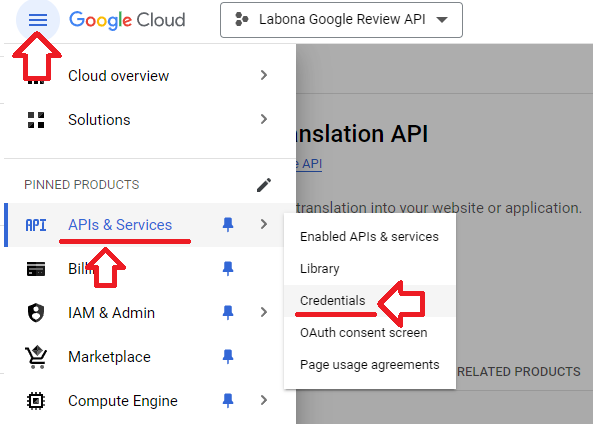
- Mene Google Cloud -konsolissa Navigation Menu > APIs & Services > Credentials.
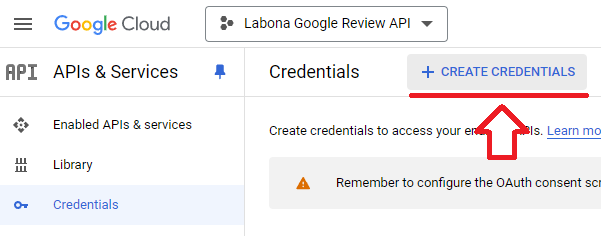
- Klikkaa ”Create Credentials” -painiketta ja valitse API key.
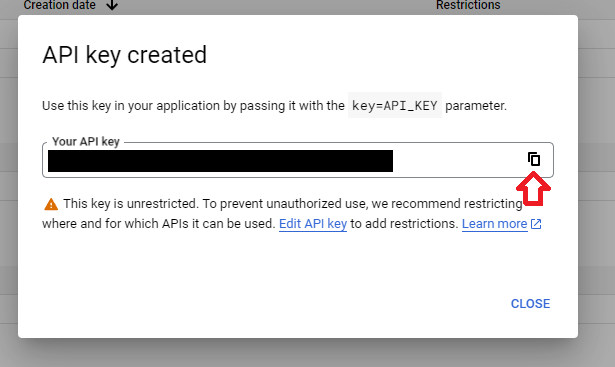
- Järjestelmä luo sinulle yksilöllisen API-avaimen, jonka voit kopioida ja tallentaa turvalliseen paikkaan. Tarvitset tämän avaimen jatkossa. Mikäli olet asiakkaamme, voit toimittaa tämän API-avaimen tuotantotiimillemme ja hoidamme API-avaimen käyttöönoton nettisivuillesi puolestasi.
Vaihe 5: Rajaa API-avaimen käyttö
Rajaa avain tarvittavaan rajapintaan ja käyttötapaan. Palvelimelta tehtävissä kutsuissa voidaan käyttää IP-osoiterajausta. Selaimessa käytettävän avaimen rajaustapa on erilainen. Noudata integraation ohjeita ja Googlen avainrajausten ohjetta.
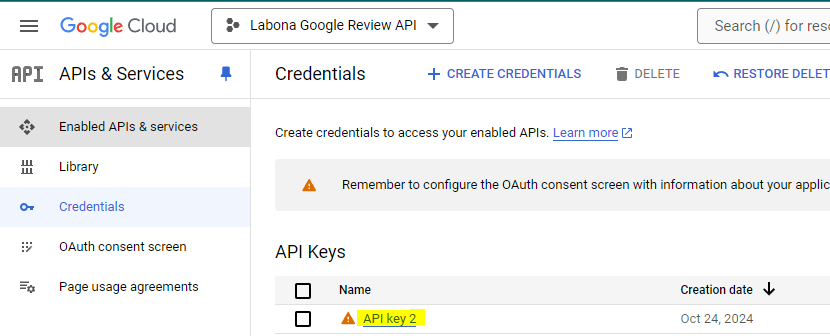
- Klikkaa vastaluotua API-avainta.
Jos integraatio tekee kutsut palvelimelta, selvitä palvelimen lähtevien kutsujen IP-osoite ennen rajaamista. Sivuston verkkotunnus ja palvelimen IP-osoite eivät ole sama asia.
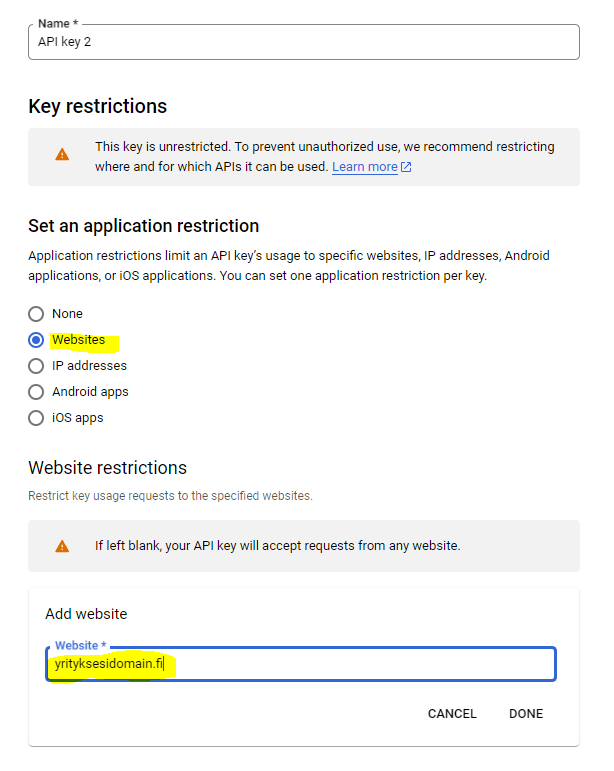
Tallenna rajaukset ja testaa käännöksen toiminta. Testiympäristö voi tarvita oman sallitun osoitteen. Poista tarpeeton testiympäristön käyttöoikeus, kun sitä ei enää tarvita.
Jos tarvitset lisäapua Google Cloud -palveluiden kanssa, ota meihin yhteyttä!