 Labona
Tässä oppaassa lisätään tuote WooCommerce-kauppaan ja käydään läpi sen perustiedot. Samoja kohtia voi muokata myöhemmin tuotteen hallinnassa. Kuvakaappaukset ovat ohjeen laatimisajalta, ja nykyisen version tuote-editori voi näyttää erilaiselta.
1. Tuotteen lisääminen
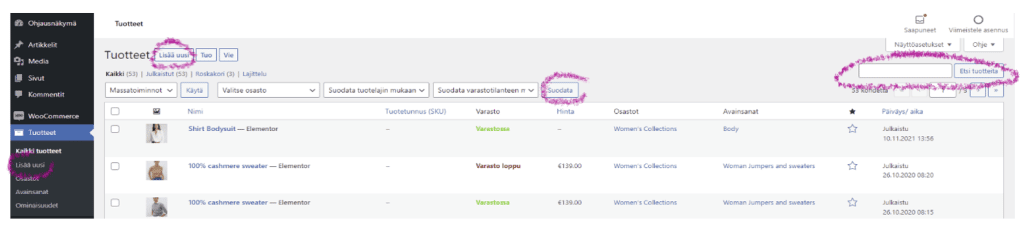
Avaa hallinnan valikosta Tuotteet → Lisää uusi.
Muokkaa aiemmin lisättyä tuotetta kohdassa Tuotteet → Kaikki tuotteet. Avaa tuote, jonka tietoja haluat muuttaa.
Tuoteluettelossa voit hakea tuotetta nimellä tai rajata listaa käytettävissä olevilla suodattimilla.
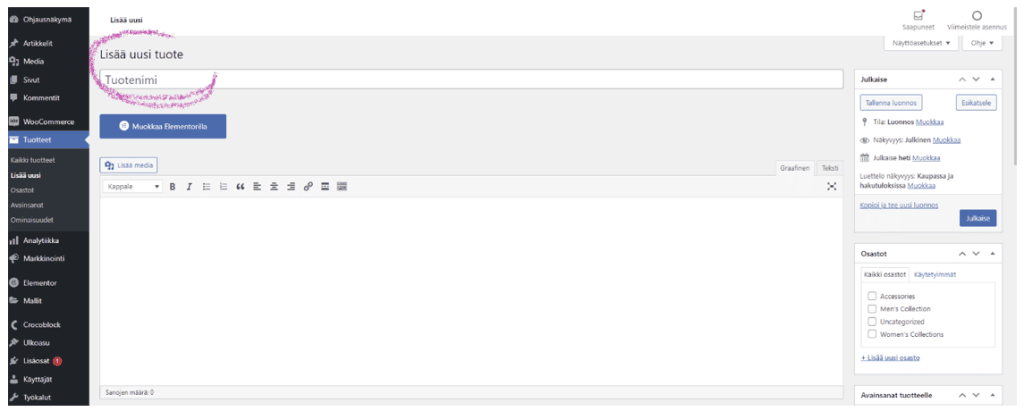
1.1 Tuotenimi
Kirjoita tuotteelle selkeä ja kuvaava nimi. Asiakkaan pitäisi tunnistaa siitä tuote ja sen tärkein erottava ominaisuus, kuten malli tai koko.
1.2 Tuotekuvaus
Kirjoita pitkään tuotekuvaukseen tiedot, joita asiakas tarvitsee tuotteen arviointiin. Kuvaa esimerkiksi käyttötarkoitus, materiaalit, mitat, sisältö ja hoito-ohjeet tuotteesta riippuen.
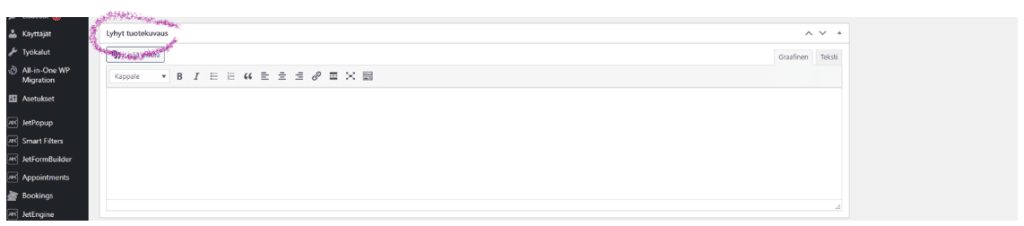
1.3 Lyhyt tuotekuvaus
Lyhyt tuotekuvaus näkyy usein tuotenimen ja hinnan lähellä. Tiivistä siihen tärkeimmät ominaisuudet; tarkka sijainti riippuu kaupan teemasta.
1.4 Tuotekuvat
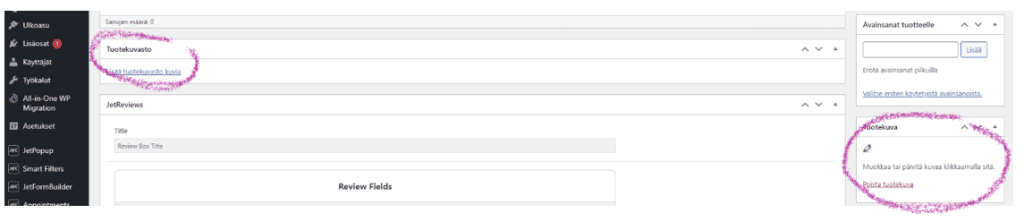
Lisää pääkuva Tuotekuva-kohtaan. Muut kuvat lisätään tuotegalleriaan, jota ohjeen kuvissa kutsutaan Tuotekuvastoksi. Gallerian kuvien järjestystä voi vaihtaa vetämällä kuvia. Tarkista kuvien rajaukset myös kaupan puolella.
1.5 Tuoteosastot
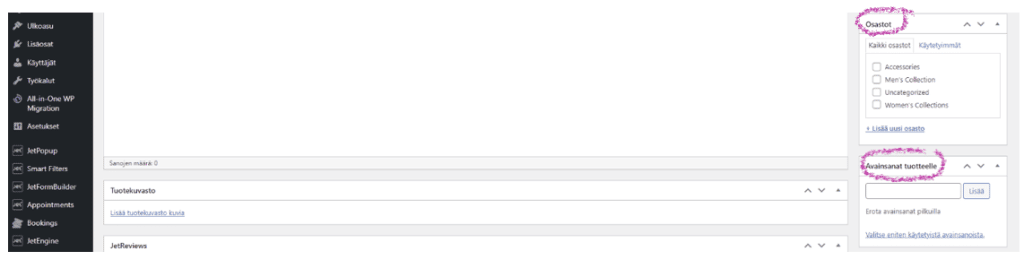
Tuoteosastot kokoavat samaan ryhmään kuuluvat tuotteet yhteen. Osastoilla voi olla alaosastoja, ja sama tuote voi kuulua useaan osastoon. Valitse rakenne sen mukaan, miten asiakkaasi etsivät tuotteita.
Valitse tuotteelle osastot muokkausnäkymässä. Uusia osastoja voi luoda myös kohdassa Tuotteet → Osastot.
1.6 Avainsanat
Avainsanoilla voi yhdistää tuotteita, joilla on jokin yhteinen piirre mutta jotka eivät kuulu samaan tuoteosastoon. Tällainen piirre voi olla esimerkiksi tyyli. Lisää avainsanat tuotteen asetuksissa ja käytä samoista asioista johdonmukaisia nimiä.
1.7 Tuotteen julkaisu verkkokauppaan
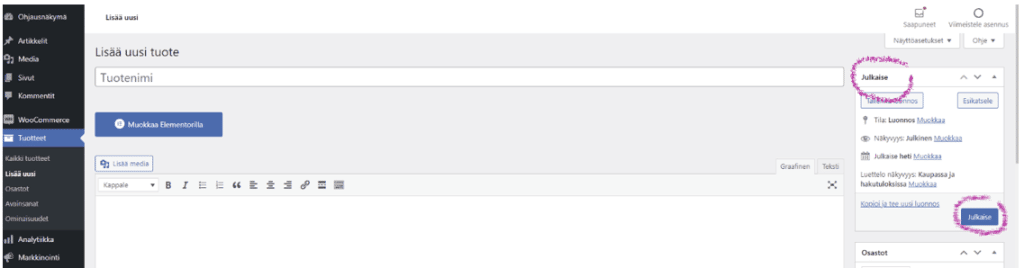
Tarkista ennen julkaisua tuotteen nimi, osoite, kuvat, hinta, saatavuus ja näkyvyysasetukset. Julkaise tuote Julkaise-painikkeella ja avaa sen jälkeen tuotesivu kaupan puolelta. Hinnan puuttuminen ei välttämättä estä sivun näkymistä, mutta tavallista perustuotetta ei voi ostaa ilman määritettyä hintaa. Tuotetyypit ja muut Tuotetiedot-asetukset käsitellään oppaan toisessa osassa.
Tarvitsetko apua tuotteiden lisäämiseen tai kaupan asetuksiin? Ota yhteyttä, niin käymme oman WooCommerce-kauppasi tilanteen läpi.
Lisätietoa: WooCommercen tuoteohje.