 Labona
Tässä WooCommerce-oppaan osassa käydään läpi tilausten tilat, muokkaaminen ja hyvitykset. Tuotteiden lisääminen ja tuotetyypit käsitellään oppaan ensimmäisessä ja toisessa osassa. Kuvakaappaukset ovat ohjeen laatimisajalta, joten valikoiden nimet ja näkymät voivat poiketa nykyisestä versiosta.
Tilausten käsittely
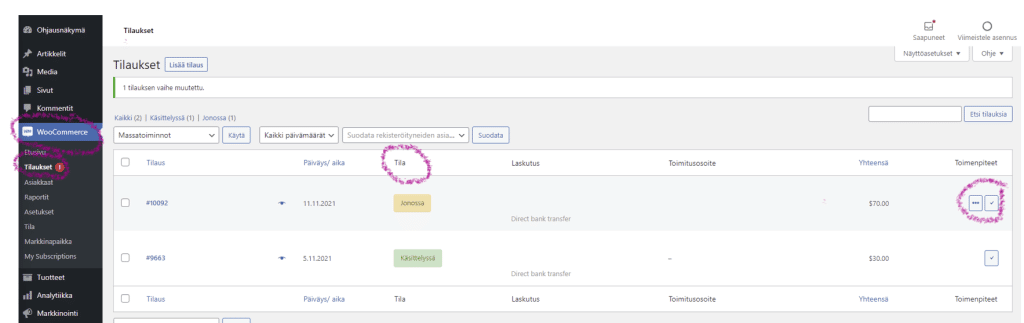
Avaa hallinnan valikosta WooCommerce → Tilaukset. Tilausluettelo näkyy tavallisesti uusimmasta vanhimpaan.
Tilauksen tila
Tilauksen tila kertoo, missä vaiheessa maksu ja käsittely ovat. Alkuvaiheen tila riippuu maksutavasta ja käytössä olevista lisäosista. Kaikkia tilauksia ei merkitä automaattisesti Jonossa-tilaan.
Tavallisia tiloja ovat:
Odottaa maksua: Tilaus on vastaanotettu, mutta odottaa maksua.
Epäonnistui: Maksu on hylätty tai epäonnistunut. Tarkista tilauksen muistiinpanoista ja maksupalvelusta, mistä epäonnistuminen johtui.
Käsittelyssä: Maksu on vastaanotettu, ja tilaus odottaa toimittamista. Käsittelyvaihe ohitetaan tavallisesti vain, jos kaikki tilauksen tuotteet ovat sekä virtuaalisia että ladattavia.
Valmistunut: Tilaus on käsitelty loppuun.
Pidossa: Tilaus odottaa maksun vahvistamista, ja varastosaldoa on pienennetty.
Peruttu: Tilaus on peruttu. Tarkista erikseen, onko asiakas jo maksanut ja tarvitaanko hyvitys. Varaston palautuminen riippuu varastonhallinnan asetuksista.
Hyvitetty: Tilauksen arvo on merkitty kokonaan hyvitetyksi. Manuaalinen hyvitysmerkintä ei siirrä rahaa asiakkaalle, joten tarkista myös maksun palautuminen.
Lisäosat ja maksupalvelut voivat näyttää myös omia tilojaan, kuten asiakkaan lisätodennusta odottavan tilan.
Tilojen värit auttavat tunnistamaan niitä nopeasti, mutta ne voivat vaihdella version ja lisäosien mukaan.
Tarkista käsittelyvaihe tilan nimestä ja tilauksen muistiinpanoista. Älä päättele maksun tai toimituksen onnistumista pelkän värin perusteella.
Tilauksen rivillä voi olla pikatoimintoja tilan vaihtamiseen. Käytä niitä vasta, kun maksu ja käsittelyvaihe on tarkistettu.
Sähköposti-ilmoitukset
WooCommerce voi lähettää asiakkaalle ja kauppiaalle viestejä tilauksen eri vaiheissa. Lähetys riippuu viestin asetuksista ja tilan muutoksesta. Tarkista käyttöön otetut viestit ja testaa niiden saapuminen.
Avaa WooCommerce → Asetukset → Sähköpostit. Valitse muokattava viesti ja avaa sen hallinta. Näkymässä voi määrittää esimerkiksi viestin käyttöönoton, otsikon ja käytettävissä olevat sisältökentät. Laajemmat muutokset voivat vaatia sähköpostipohjan muokkausta.
Tilausten lajittelu ja suodattaminen
Tilaukset näkyvät yleensä uusimmasta vanhimpaan. Näytettävät sarakkeet ja lajittelu riippuvat käytössä olevasta näkymästä.
Näkymässä voi olla esimerkiksi seuraavia sarakkeita:
Tilaus – tilauksen numero ja asiakkaan nimi
Päiväys/aika
Tila
Yhteensä – ostosten loppusumma
Laskutusosoite
Toimitusosoite
Toimenpiteet
Voit vaihtaa järjestystä napsauttamalla lajiteltavan sarakkeen otsikkoa.
Suodata tilauksia esimerkiksi ajankohdan tai tilan perusteella. Käytettävissä olevat suodattimet riippuvat näkymästä.
Hakukentällä voit etsiä esimerkiksi tilausnumeroa tai asiakkaan tietoja. Jos tilausta ei löydy, tarkista myös valitut suodattimet.
Yksittäisen tilauksen muokkaaminen ja käsittely
Silmäkuvake avaa tilauksen esikatselun, jos se on käytössä näkymässä. Tarkempia tietoja varten avaa tilaus.
Avaa yksittäinen tilaus napsauttamalla sen numeroa tai nimeä.
Tilauksen tilasta ja asetuksista riippuen voit esimerkiksi:
muuttaa käsittelytilaa
muokata tilausrivejä ja tuotteiden määriä
tarkistaa tai korjata varastoon liittyviä tietoja
lähettää tilauksen viestin uudelleen
lisätä alennuksen tai kuponkikoodin
muokata maksuja ja laskea veroja uudelleen
Voit myös tarkistaa ja muokata tilauksen asiakastietoja. Näihin kuuluvat:
Laskutusosoite
Sähköposti
Puhelinnumero
maksutavan tiedot; maksun muuttaminen tai palauttaminen käsitellään erikseen
Toimitusosoite
Asiakkaan jättämä viesti
Tilauksen hyvittäminen
Hyvityksen voi tehdä maksupalvelun kautta tai merkitä manuaalisesti. Automaattinen hyvitys edellyttää maksutavan tukea, ja kauppiaan on käynnistettävä sekä tarkistettava se. Manuaalinen merkintä ei palauta rahaa asiakkaalle.
Avaa hyvitettävä tilaus kohdasta WooCommerce → Tilaukset ja valitse Hyvitys. Syötä hyvitettävät määrät ja tarkista laskettu summa, verot sekä mahdolliset toimituskulut. Jos tuotteet palautetaan myytävään varastoon, valitse varaston palautusta koskeva asetus. Lisää tarvittaessa hyvityksen syy ja käynnistä palautus tuetun maksupalvelun kautta.
Tarkista hyvityksen tulos tilauksen muistiinpanoista ja tarvittaessa maksupalvelusta. Jos toiminto ilmoittaa virheestä, selvitä syy ennen uutta yritystä, jotta maksua ei palauteta kahdesti.
Manuaalisessa hyvityksessä kirjaat vastaavat tiedot tilaukseen, mutta valitset manuaalisen hyvitystoiminnon. Raha on palautettava erikseen maksupalvelussa tai muulla sovitulla tavalla. Tarkista palautus ennen kuin pidät hyvitystä valmiina.
Jos tilauksen käsittely tai hyvitys jää epäselväksi, ota yhteyttä Labonan tiimiin. Voimme käydä oman kauppasi toiminnan läpi esimerkiksi Teamsissa.
Lisätietoa: WooCommercen tilaustilat, WooCommercen hyvitysohje.