 Labona
Tässä oppaassa käsitellään WooCommercen tuotetyyppejä, muunnelmia ja tuotteiden lisätietoja. Tuotteen lisääminen käydään läpi ensimmäisessä osassa. Kuvakaappaukset ovat ohjeen laatimisajalta, joten asetusten nimet ja paikat voivat poiketa nykyisestä versiosta.
2. Tuotetyypit
Avaa tuotteen muokkausnäkymä ja valitse Tuotetiedot-kohdasta sopiva tuotetyyppi.
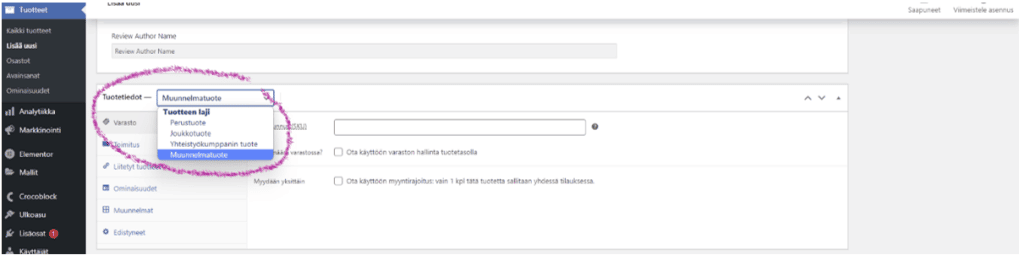
Perustuote
Perustuotteella ei ole valittavia muunnelmia, kuten eri kokoja tai värejä. Sille määritellään yhdet tuotetiedot ja hinta. Virtuaalinen- ja Ladattava-valinnoilla määritetään tuotteen toimitustapa.
Virtuaalinen tuote ei tarvitse fyysistä toimitusta. Ohjeen kuvissa valinta voi näkyä nimellä Palvelu.
Ladattava tuote sisältää tiedoston, jonka käyttöoikeus toimitetaan asiakkaalle kaupan asetusten mukaan. Virtuaalinen ja ladattava ovat erillisiä valintoja.
Joukkotuote
Joukkotuote kokoaa samaan tuotenäkymään erikseen myytäviä tuotteita. Asiakas voi valita niistä haluamansa määrät. Esimerkiksi samaan sarjaan kuuluvat tuotteet voidaan esitellä yhdessä, vaikka ne lisätään ostoskoriin omina tuotteinaan. Joukkotuote ei itsessään ole kiinteähintainen tuotepaketti.
Yhteistyökumppanin tuote
Yhteistyökumppanin eli ulkoisen tuotteen tiedot esitellään omassa kaupassasi, mutta ostopainike ohjaa toiseen osoitteeseen. Määritä tuotteelle oikea ostolinkki ja kerro asiakkaalle, mistä tuote ostetaan.
Muunnelmatuote
Muunnelmatuotteella on valittavia vaihtoehtoja, kuten kokoja tai värejä. Kullekin muunnelmalle voidaan määrittää oma hinta, kuva ja varastosaldo.
Voit luoda uuden muunnelmatuotteen tai muuttaa olemassa olevan tuotteen tyypin.
2.1 Muunnelmatuotteen ominaisuuksien lisääminen
Avaa Tuotetiedot → Ominaisuudet. Valitse aiemmin luotu ominaisuus, kuten Koko, ja lisää se tuotteelle.
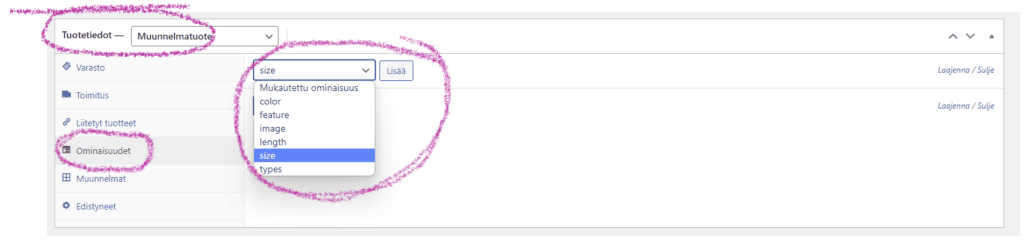
Valitse tuotteelle tarvittavat ominaisuuden arvot, esimerkiksi saatavilla olevat koot.
Valitse Käytetään muunnelmissa ja tallenna ominaisuudet.
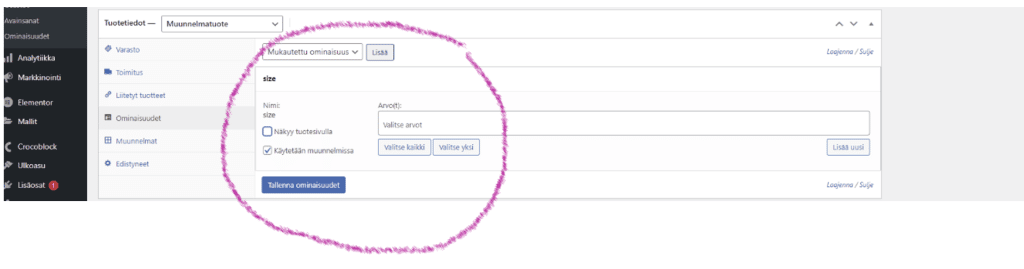
2.2 Muunnelmatuotteiden mukautettujen ominaisuuksien lisääminen
Tuotekohtaisen ominaisuuden voi luoda valitsemalla mukautetun ominaisuuden lisäämisen.
Anna ominaisuudelle nimi ja kirjoita arvot. Ohjeen kuvien editorissa arvot erotetaan toisistaan pystyviivalla.
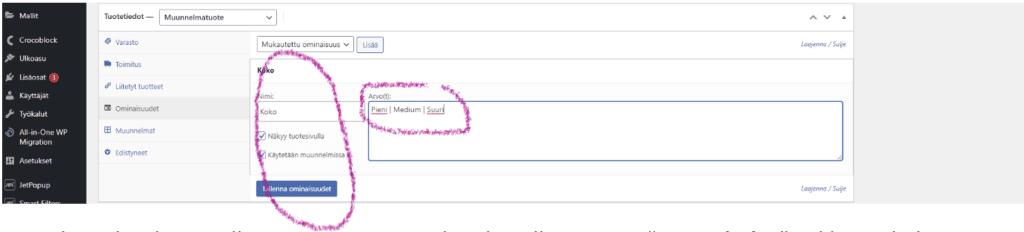
Kun ominaisuudet on tallennettu, avaa Tuotetiedot → Muunnelmat.
Lisää muunnelma ja valitse sen ominaisuuksien arvot.
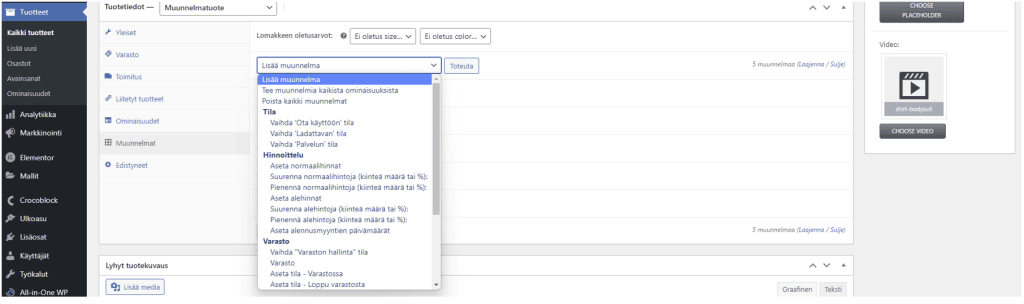
Jos haluat luoda muunnelmat kaikista yhdistelmistä, käytä sitä varten tarjottua toimintoa. Kuvien versiossa sen nimi on Tee muunnelmia kaikista ominaisuuksista.
Toiminto muodostaa ominaisuuksien arvoista tuotemuunnelmia. Tarkista syntyvien yhdistelmien määrä ja poista sellaiset vaihtoehdot, joita ei ole myynnissä.
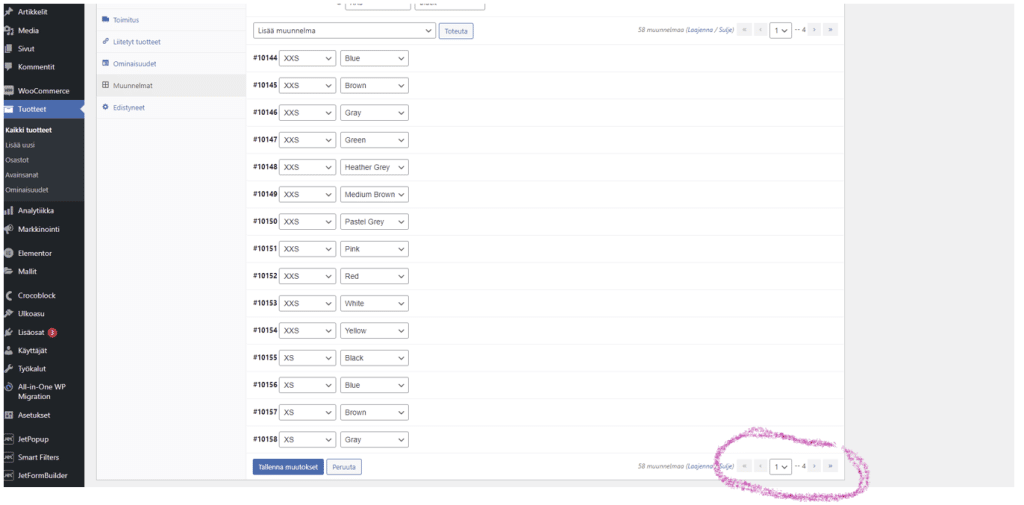
Muunnelmalista voi jakautua usealle sivulle. Käytä näkymän sivutusvalintoja muiden muunnelmien avaamiseen.
2.3 Oletusasetukset
Voit valita tuotesivulle oletuksena näytettävät arvot Muunnelmat-kohdasta. Varmista, että niitä vastaava muunnelma on myynnissä ja sille on määritetty hinta. Tarkista valinnan toiminta myös kaupan puolella.
3. Tuotteen muut tiedot
Tuotetiedot-kohdassa määritetään myös hinta, varastotiedot ja toimitukseen liittyvät tiedot. Käytettävissä olevat kentät riippuvat tuotetyypistä.
Hinta ja alennukset
Syötä perustuotteen hinta Normaali hinta -kenttään. Alennettu hinta -kenttään voi lisätä tarjoushinnan ja sille alkamis- sekä päättymisajankohdan. Muunnelmatuotteen hinnat määritetään muunnelmille.

Kupongit
Kuponkikoodeilla voit tarjota alennuksia koko ostoskoriin tai rajattuihin tuotteisiin.
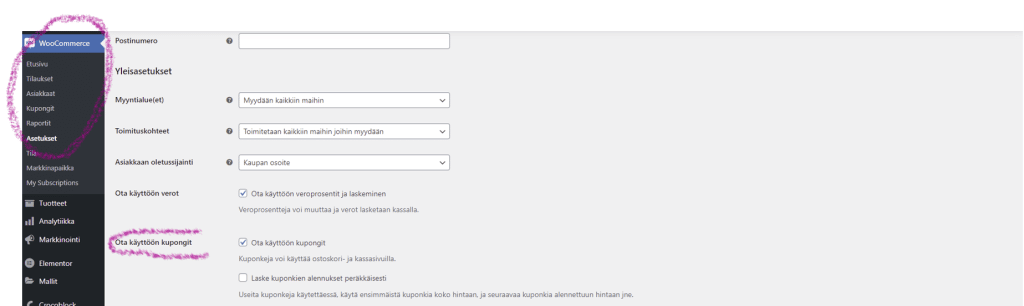
Varmista WooCommercen yleisistä asetuksista, että kuponkien käyttö on sallittu.
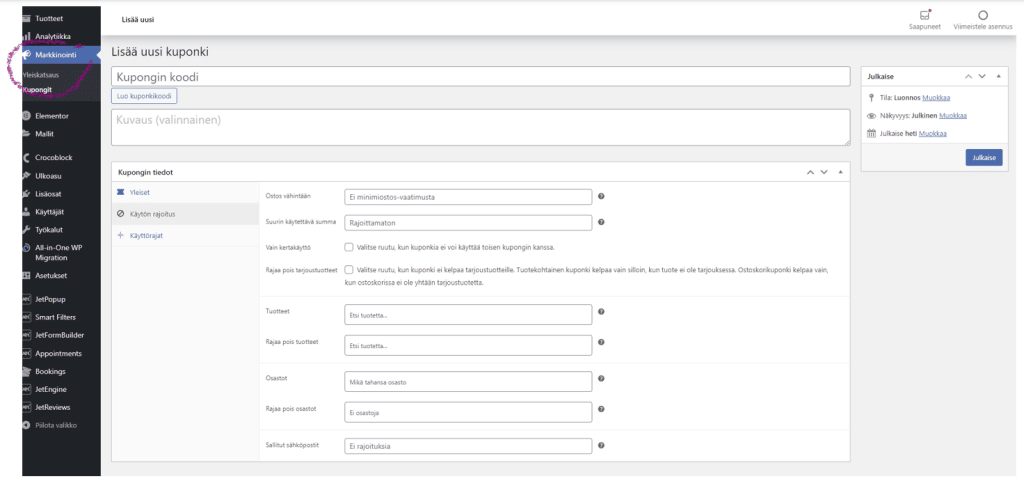
Avaa Markkinointi → Kupongit ja valitse Lisää kuponki.
Kupongille voi määrittää oman koodin sekä prosentti- tai euromääräisen tuotealennuksen. Tavallinen kuponki ei alenna toimituskuluja. Maksuton toimitus edellyttää sitä varten määritettyä kuponkia ja toimitustapaa.
Kuponkia voi rajata esimerkiksi laskutussähköpostin, tuotteiden, ostoskorin summan ja käyttökertojen perusteella. Kuponkikoodin automaattinen käyttöönotto linkistä ei kuulu WooCommercen perustoimintoihin, vaan vaatii lisäosan tai oman toteutuksen. Tarkista myös kupongin voimassaoloaika ja yhteensopivuus muiden alennusten kanssa.
Varastonhallinta
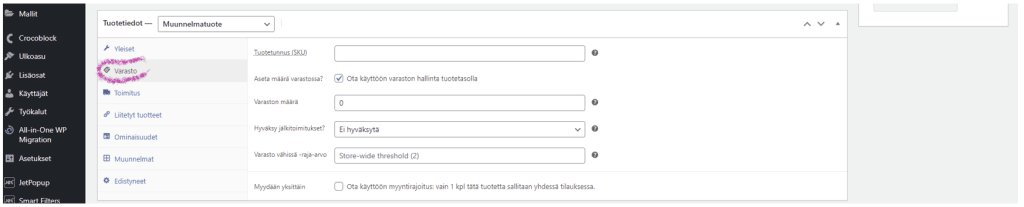
Tuotteen varastoasetuksissa voi määrittää tuotetunnuksen eli SKU:n, ottaa käyttöön varastosaldon seurannan ja sallia tai estää jälkitoimitukset. Kun varastonhallinta on käytössä, WooCommerce käsittelee saldoa tilausten vaiheiden mukaan. Jos jälkitoimitukset sallitaan, tuotetta voidaan myydä myös saldon loputtua. Tarkista lisäksi muunnelmatuotteen kohdalla, seurataanko saldoa koko tuotteelle vai muunnelmittain.
Toimitus
Avaa Tuotetiedot → Toimitus ja lisää tarvittavat paino- ja mittatiedot. Toimitusluokalla voi ryhmitellä tuotteita, joiden toimitus hinnoitellaan samalla tavalla, esimerkiksi kirjeenä tai pakettina. Pelkkä painon syöttäminen ei määritä toimituskuluja: hinnan laskenta riippuu käytössä olevasta toimitustavasta ja sen asetuksista.
Toimitusluokat löytyvät WooCommercen asetusten Toimitus-osiosta.
Ominaisuudet
Ominaisuuksilla voi kertoa esimerkiksi tuotteen koon, värin tai materiaalin. Samoja tietoja käytetään muunnelmatuotteen vaihtoehtojen muodostamiseen. Muunnelmien tekeminen käsiteltiin edellä.
Liitetyt tuotteet
Avaa Tuotetiedot → Liitetyt tuotteet. Parempi tuote eli Up-sell voi ehdottaa vaihtoehdoksi toista tuotetta, esimerkiksi laajemmin varusteltua mallia. Sen näkyminen riippuu kaupan teemasta ja sivupohjasta.
Lisätuote (Cross-sell) tarkoittaa ostoskoriin sopivaa lisätuotetta. Ehdotukset näkyvät tavallisesti ostoskorissa; tarkka sijainti riippuu teemasta ja käytössä olevista lohkoista.
Usean tuotteen muokkaaminen kerralla
Avaa Tuotteet ja rajaa luettelo tarvittaessa tuoteosaston perusteella. Valitse muokattavat tuotteet, valitse massatoiminnoksi Muokkaa ja vahvista valinta. Otsikkorivin valintaruutu valitsee yleensä näkyvällä sivulla olevat tuotteet, joten tarkista valinnan laajuus.
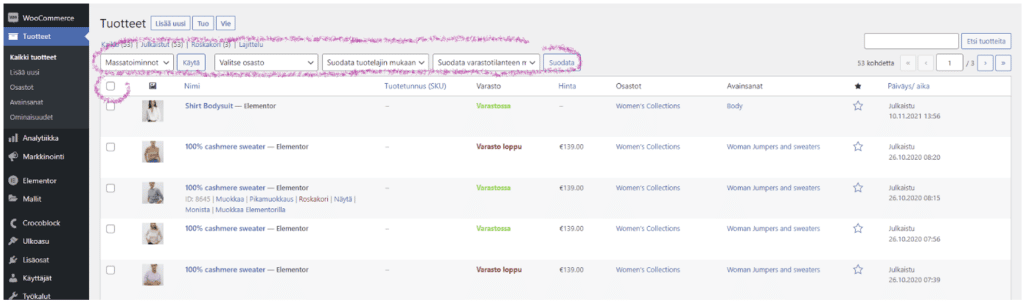
Poista muokkausjoukosta tuotteet, joita muutos ei koske. Tarkista muutettavat kentät huolellisesti ennen tallentamista.
Tuotteen lisääminen käsitellään ensimmäisessä WooCommerce-oppaassa ja tilausten hallinta kolmannessa oppaassa.
Lisätietoa: WooCommercen tuoteohje, WooCommercen kuponkiohje.